10/04/2008 15:41 | С. Хлюпин
Вступление
Мы писали на нашем сайте об ощущении грядущего в этом году бума GPS-навигации на российском рынке. Свидетельство этому – появляющиеся всё новые и новые модели навигаторов, причём как от известных брендов, так и от новичков на рынке. Более того, на этот рынок выходят и вовсе новые, ранее не известные бренды. Одним из таких и является Mapitan.
Компания Mapitan вышла на российский рынок и сразу же представила линейку навигаторов RoadVector, состоящую из трёх моделей. Один из них и попал к нам в руки.
Mapitan RoadVector S
Mapitan RoadVector S
Модель Mapitan Road Vector S – навигатор среднего ценового сегмента. Указанная на сайте производителя (www.mapitan.ru) цена составляет 6990 рублей и, кстати, купить навигатор можно прямо тут же, на сайте. Модель основана на стандартном для современных навигаторов чипе SirfStar III, центральном процессоре с тактовой частотой 372 МГц. В навигаторе установлено ПЗУ объёмом 256 МБ (NAND Flash) и 64 МБ оперативной памяти. Работает устройство под управлением Windows CE Core 5.0. Характеристики, как и цена, как мы видим, средние для рынка. В общем, рассматриваемую модель можно характеризовать как недорогую и доступную и при этом – качественную и функциональную.
Упаковка, комплект
Mapitan RoadVector S
Mapitan RoadVector S
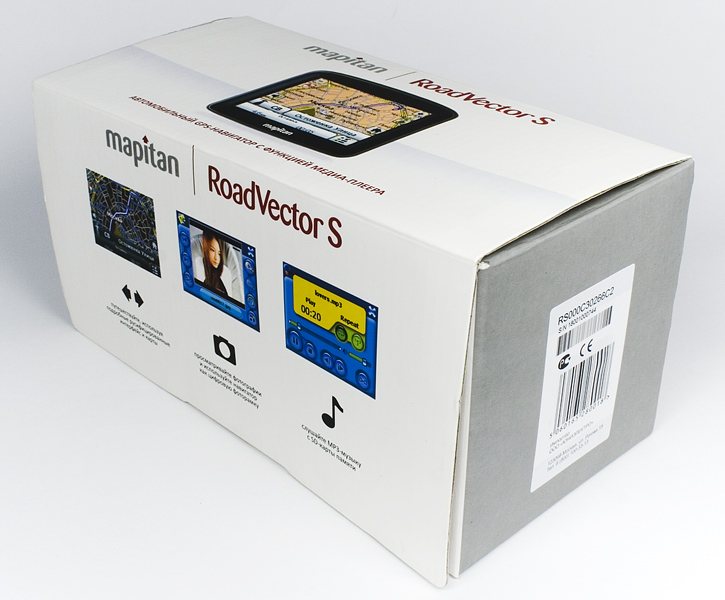
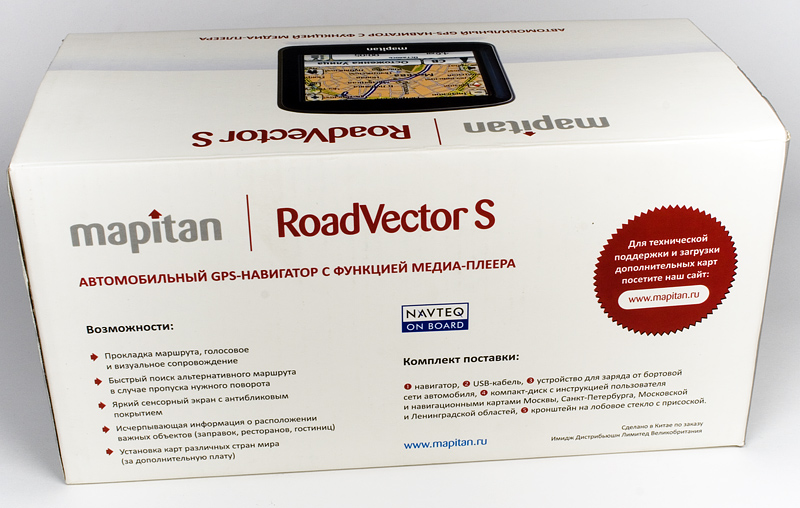
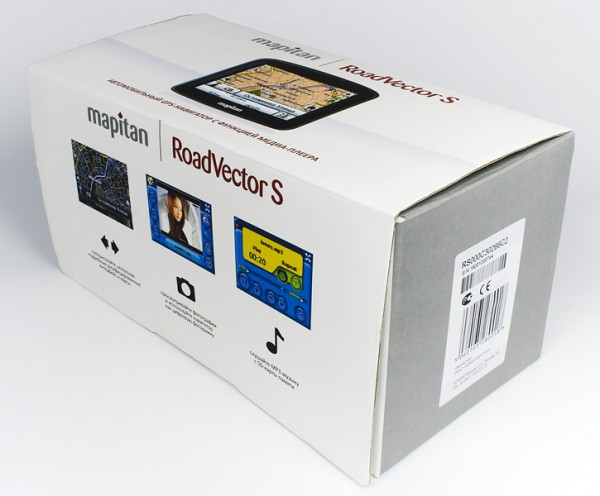
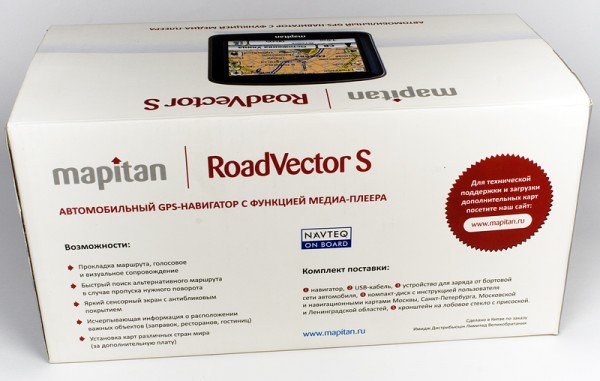
Начнём с упаковки и комплектации. Коробка производит благоприятное впечатление: все выполнено аккуратно и продуманно. На коробку приятно смотреть, её приятно открывать.
Mapitan RoadVector S
Mapitan RoadVector S
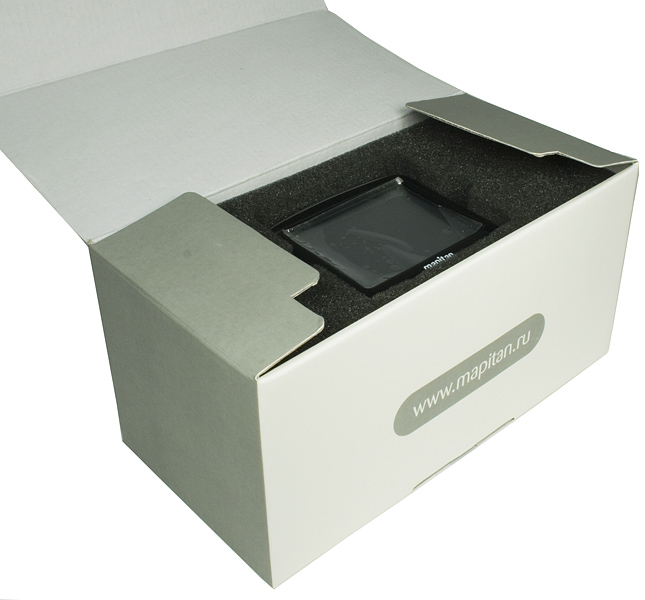
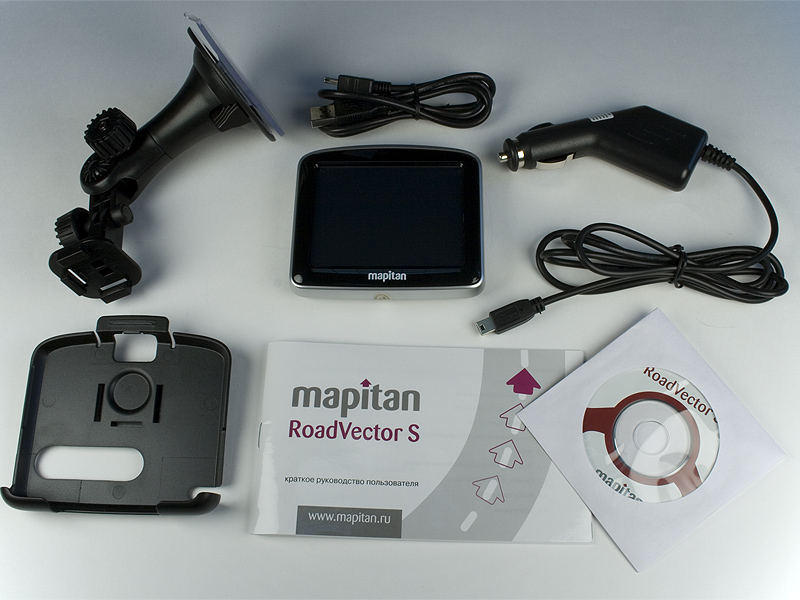
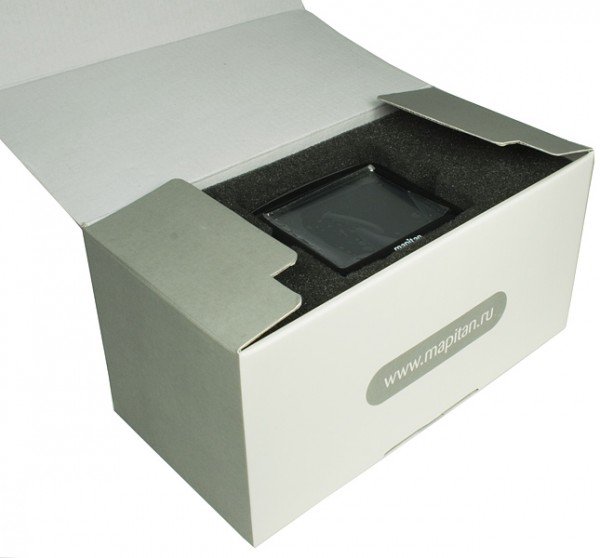
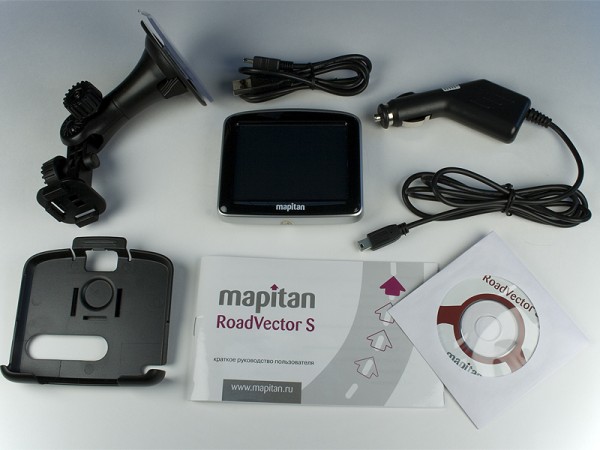
В открытом виде приятность впечатлений усиливается: в мягкой чёрной поролоновой подложке лежит навигатор Mapitan. Экран его покрыт защитной пленкой. Под поролоном находим «второе дно» – картонную крышку, открыв которую обнаруживаем комплект, состоящий из кронштейна с присоской, рамки крепления, кабеля USB, автозарядки, диска (8-сантиметрового) и маленькой книжечки в глянцевой обложке – инструкции.
Mapitan RoadVector S
Mapitan RoadVector S
Упаковку и комплектацию можно похвалить, но высшей оценки я не поставлю. Ведь невольно сравниваешь всё с «теми, другими»... В комплекте Mapitan мы не находим карты памяти и чехла (а, например, у рассмотренных нами навигаторов NEXX NNS-3510 и Garmin Nuvi 310 они есть). Поэтому, при всем хорошем впечатлении от коробочки и комплекта – ставлю «четверочку». Есть ещё о чем подумать производителю в плане «обогащения» комплекта…
Mapitan RoadVector S
Mapitan RoadVector S
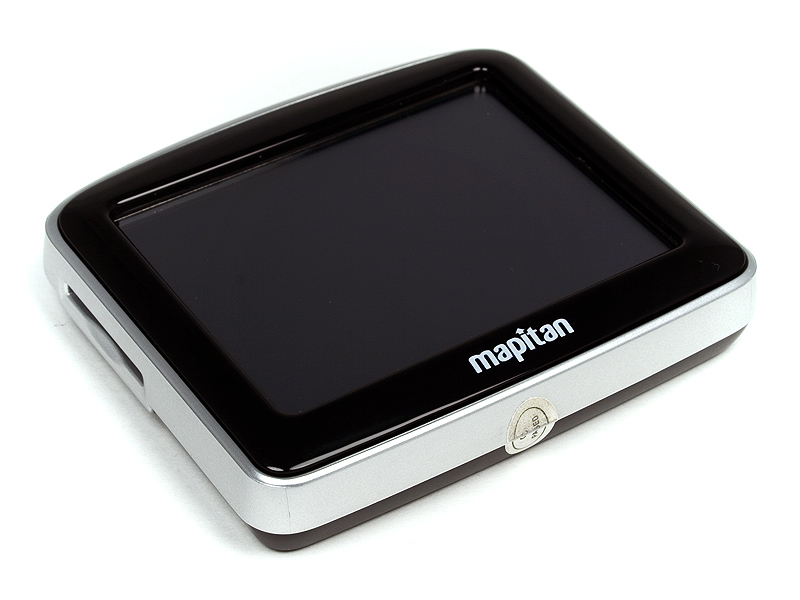
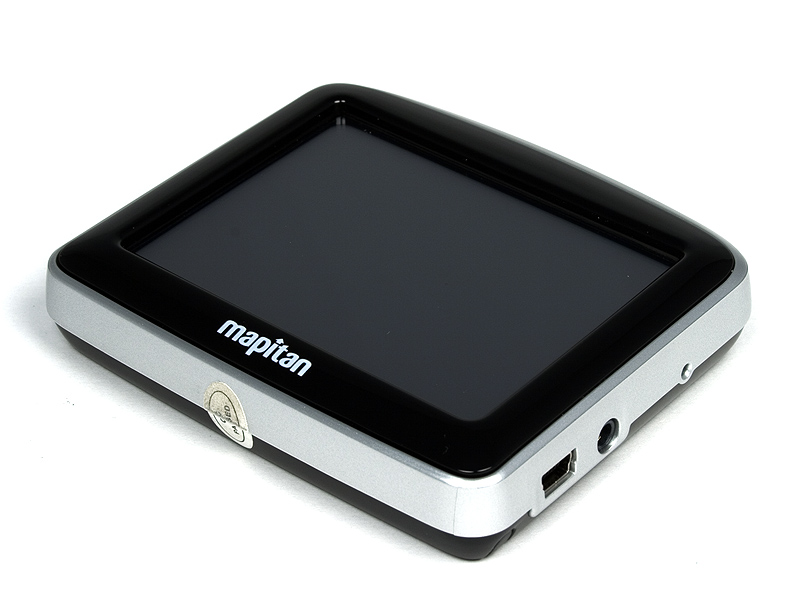
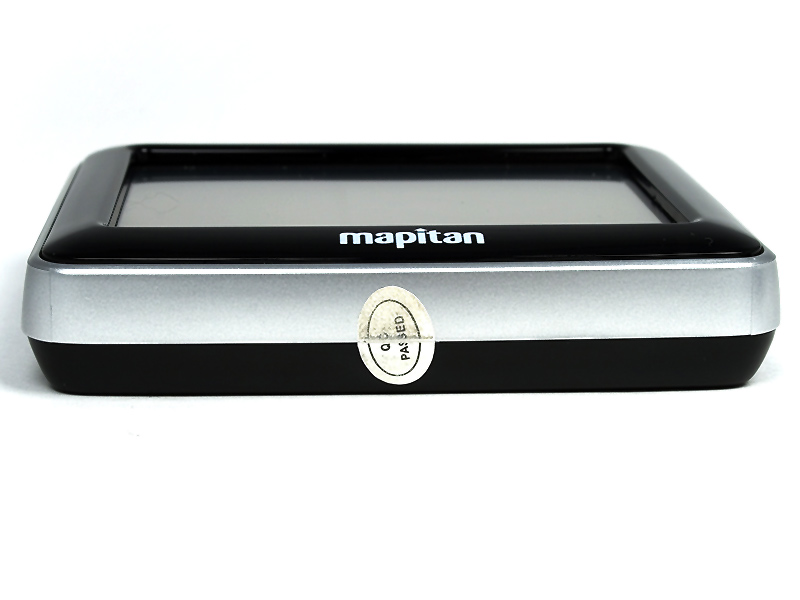
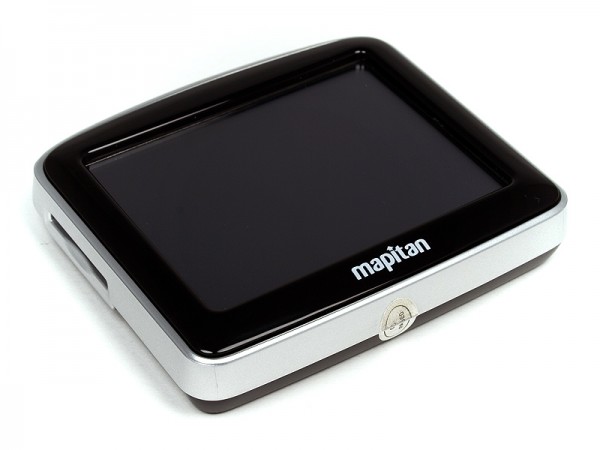
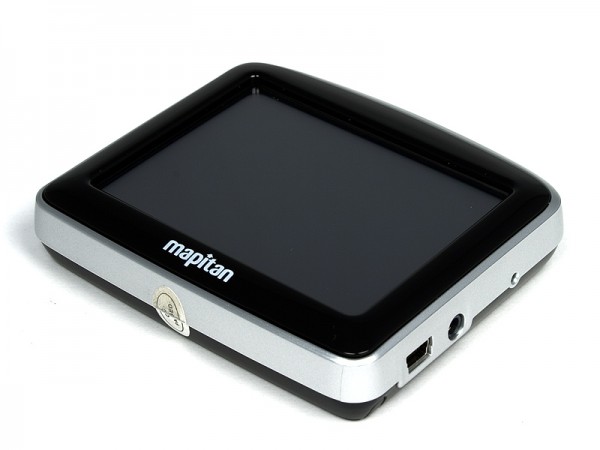
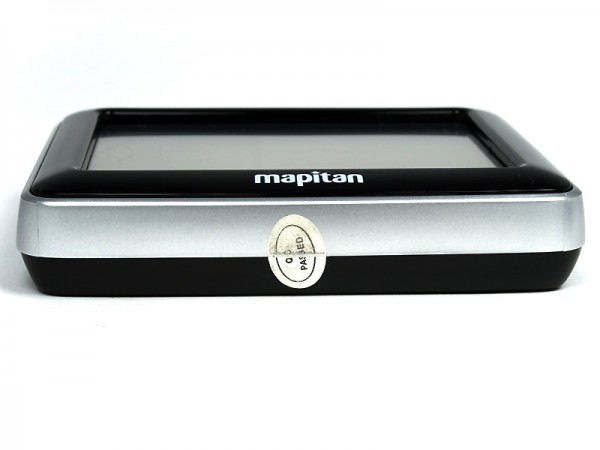
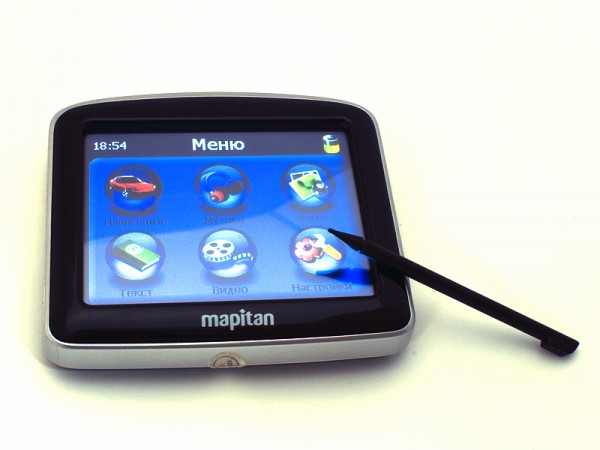
Рассмотрим теперь сам навигатор. На вид – очень аккуратная «коробочка» стандартного для большинства навигаторов размера, с 3.5-дюймовым сенсорным экраном. Вокруг экрана – приятная взгляду чёрная блестящая окантовка, а на ней, под экраном, располагается логотип Mapitan. Корпус навигатора – пластиковый, по большей части чёрный, за исключением граней, выполненных из серебристой пластмассы. Сразу скажу, что качество материалов, равно как и сборки никаких нареканий не вызывают.
Mapitan RoadVector S
Mapitan RoadVector S
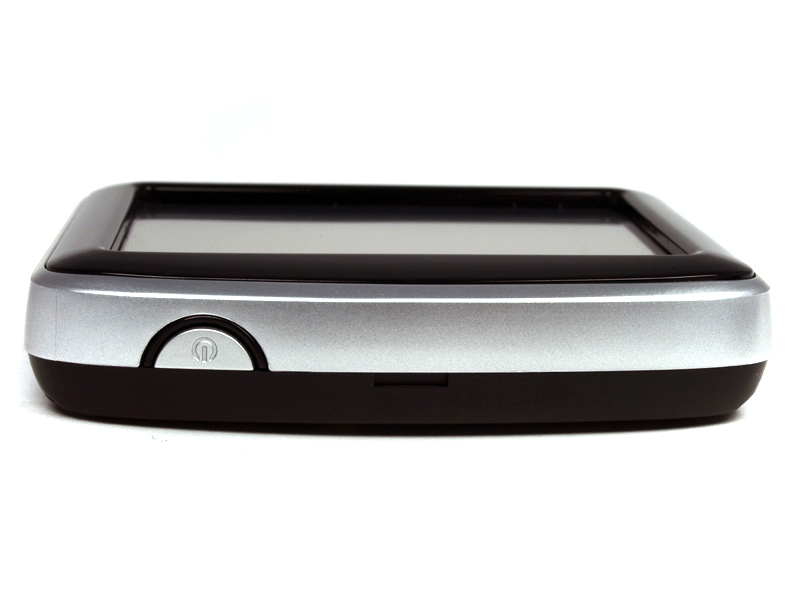
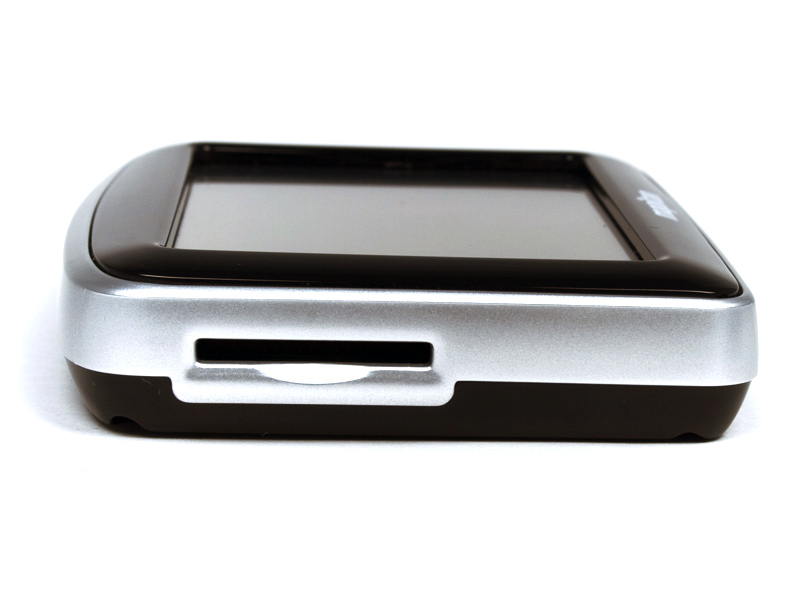
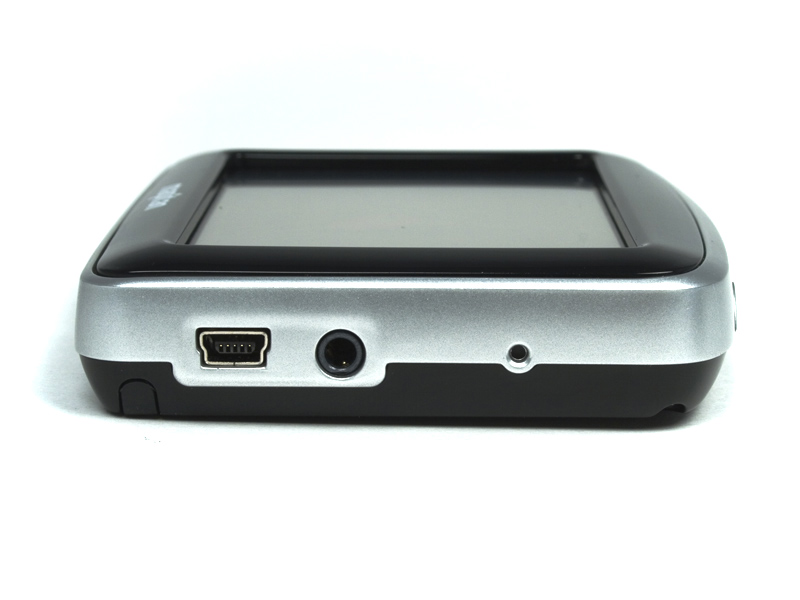
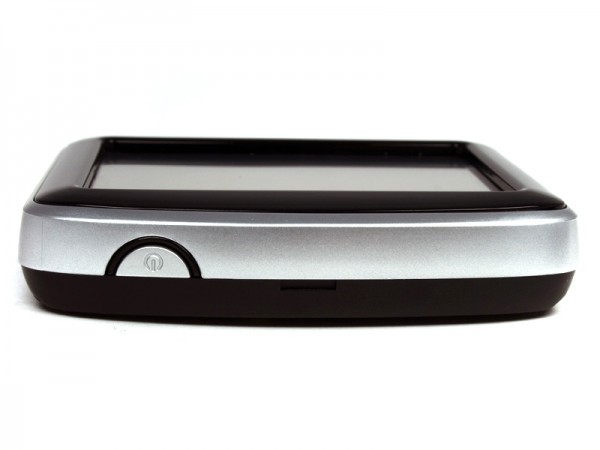
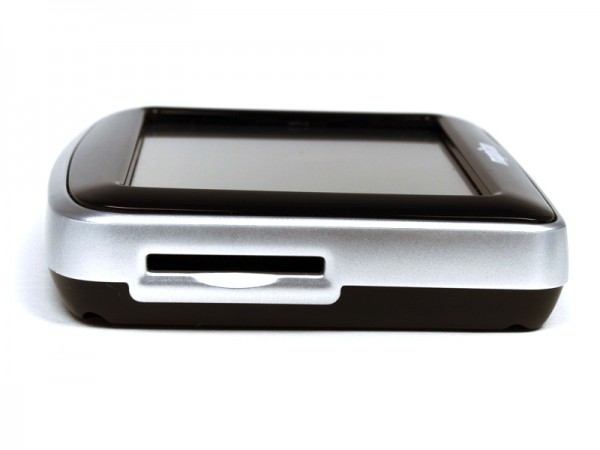
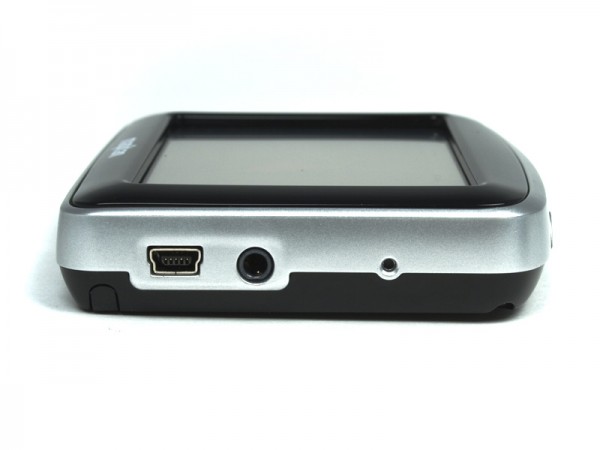
На верхней грани навигатора, с правой стороны расположена кнопка включения. На правой грани – четыре отверстия: маленькое – со скрывающейся внутри кнопочкой перезагрузки, побольше – разъём для наушников (миниджек 3.5 мм) и порт USB. Чуть ниже него – гнездо для стилуса. Расположение всех перечисленных элементов – очень удобное, особенно для правшей.
Mapitan RoadVector S
Mapitan RoadVector S
Mapitan RoadVector S
Mapitan RoadVector S
Mapitan RoadVector S
Mapitan RoadVector S
Mapitan RoadVector S
Mapitan RoadVector S
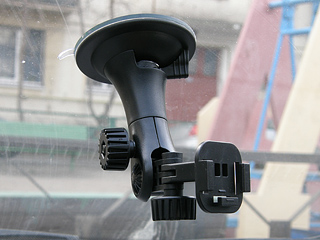
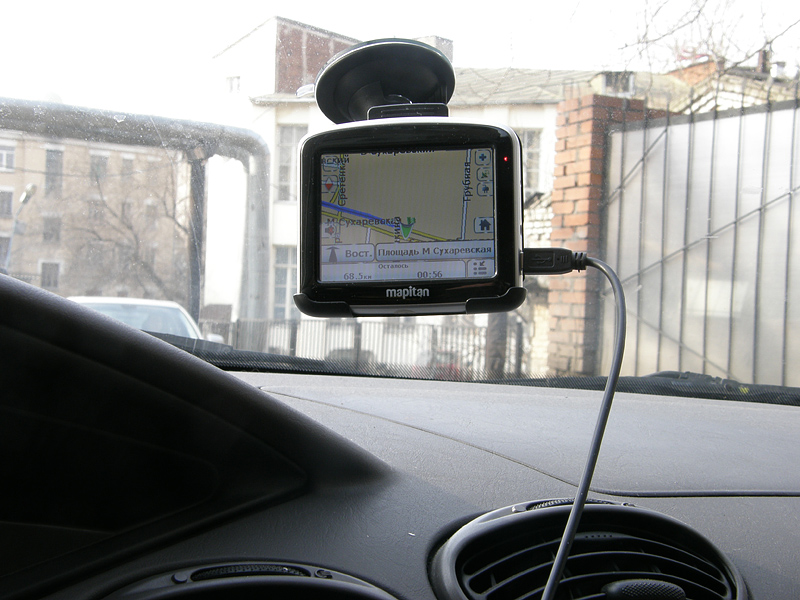
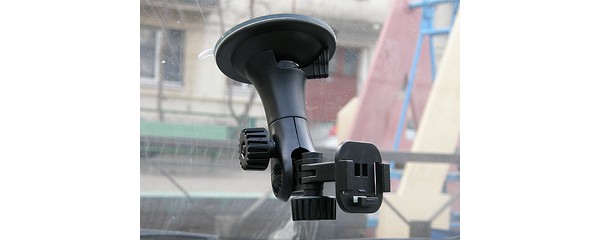
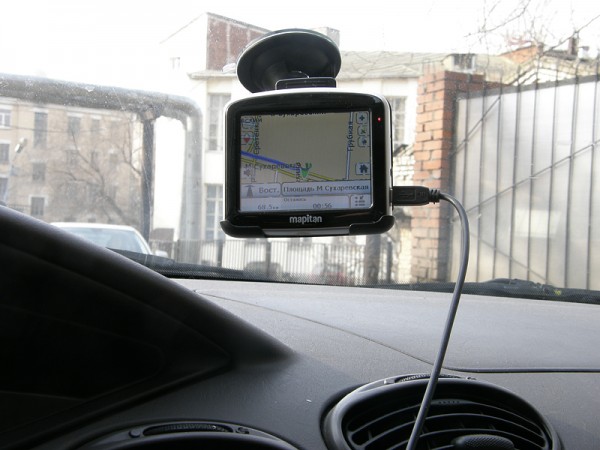
Крепление навигатора в автомобиле возможно только к стеклу с помощью присоски на кронштейне. Присоска держит очень крепко. Сам кронштейн, однако, не очень удобен: он позволяет наклонять навигатор вверх-вниз и влево-вправо, но для изменения положения фиксирующие гайки нужно ослабить, а для закрепления – затянуть. Если не затягивать гайки, то при частой смене положения навигатора они быстро разбалтываются.
Mapitan RoadVector S
Mapitan RoadVector S
Отдельно скажу о рамке и ее креплении к кронштейну. В саму рамку навигатор вставляется очень просто и легко, но потом вставить всю конструкцию в гнездо на кронштейне – занятие не для слабонервных. Попасть в пазы, мягко говоря, нелегко. Слабонервным рекомендуется сначала установить рамочку на кронштейн, а затем вставить туда устройство.
Mapitan RoadVector S
Mapitan RoadVector S
Включение, экран, главное менюВключение, экран, главное меню

Mapitan RoadVector S
Mapitan RoadVector S
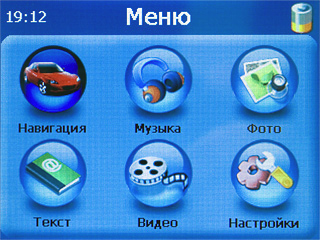
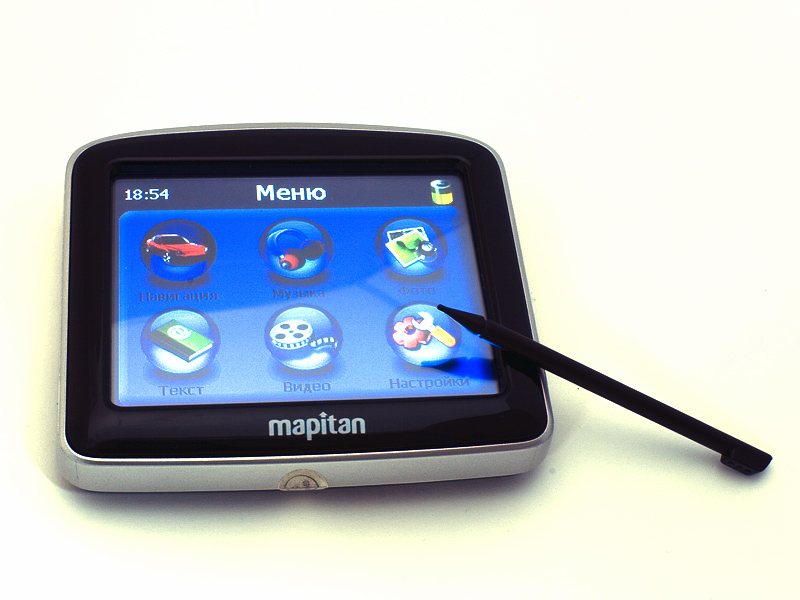
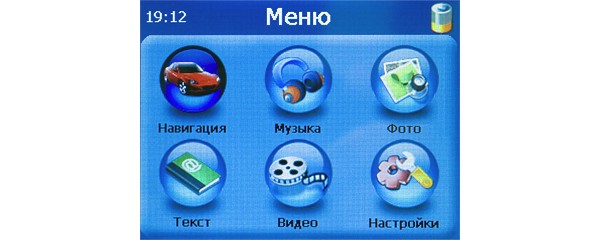
Включается устройство быстро, практически мгновенно. В главном меню, в которое мы попадаем после включения, наличествуют следующие пункты: навигация, музыка, фото, текст, видео, настройки.
Mapitan RoadVector S
Mapitan RoadVector S
Коротко об экране. Он достаточно яркий, на солнце слепнет в меру. Углы обзора – субъективно оцениваю в 120-130 градусов. Но вспомним, что навигатор этот – автомобильный, поэтому говорить о том, что в ограниченном пространстве салона на экранчик будут смотреть с разных углов – глупо, поэтому, в общем-то, претензий никаких нет. Подсветка обеспечивает «видимость» изображения на экране практически всегда.
Но пройдёмся по меню и его пунктам. Пункт «Навигация» – собственно включение главной функции устройства, воплощённой в программе Destinator (именно эта система навигации установлена на приборе Mapitan). Но об этом я расскажу чуть позже. А сначала – кратко о дополнительных функциях Mapitan Road Vector S.
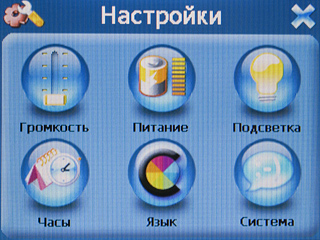
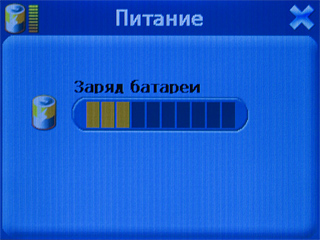
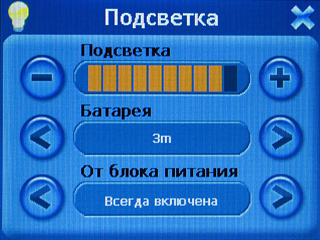
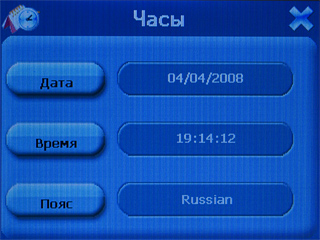
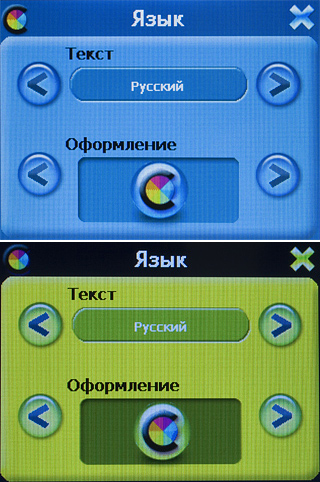
Настройки. Настройки устройства просты и понятны. Настраивать можно громкость, подсветку, часы, языки. Можно также наблюдать состояние аккумулятора и ход его зарядки во время оной и ещё смотреть информацию о системе.

Mapitan RoadVector S
Mapitan RoadVector S
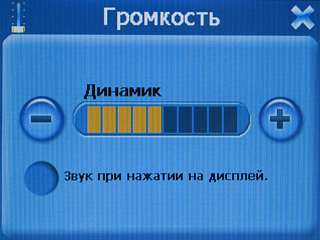
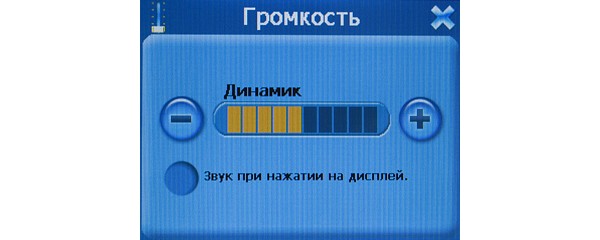
Громкость. Регулятор громкости динамика и включение отключение звука нажатия на дисплей.
Mapitan RoadVector S
Mapitan RoadVector S
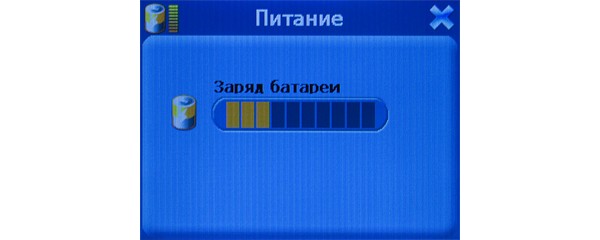
Питание. Индикатор заряда батареи, в режиме зарядки показывает, сколько осталось заряжать.
Mapitan RoadVector S
Mapitan RoadVector S
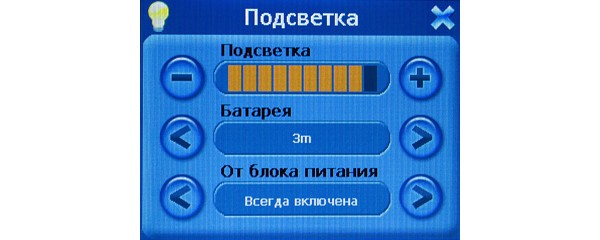
Подсветка. Установка времени подсветки в режиме работы от батареи и от сети, есть режимы от 10 сек. до 3 мин. и «всегда включена».
Mapitan RoadVector S
Mapitan RoadVector S
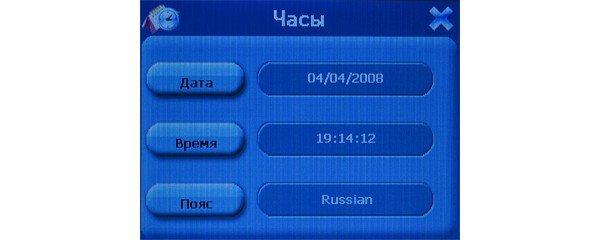
Часы. Установка даты и времени и часового пояса
Mapitan RoadVector S
Mapitan RoadVector S
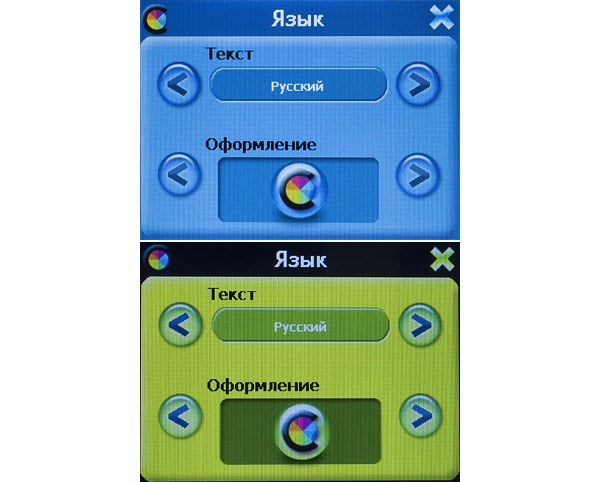
Языки. Языков много: русский, английский, чешский, финский, польский, словацкий, турецкий, румынский, итальянский, французский, испанский, немецкий, португальский, голландский, датский, шведский, норвежский, греческий, венгерский. Тут же – настройка оформления, то есть цветовой гаммы интерфейса. Оформление предлагает 2 схемы: в сине-голубоватых тонах и с голубым фоном и контрастную, с «кислотными» желто-зелеными цветами.
Mapitan RoadVector S
Mapitan RoadVector S
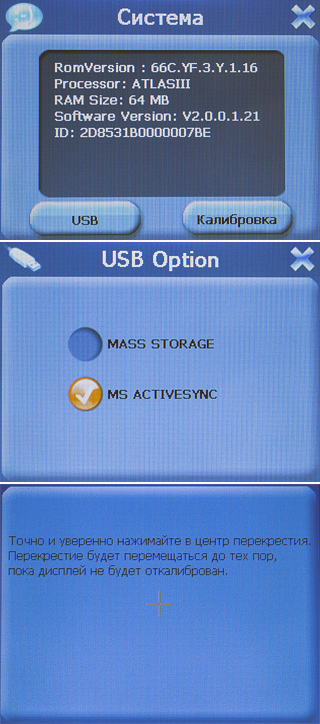
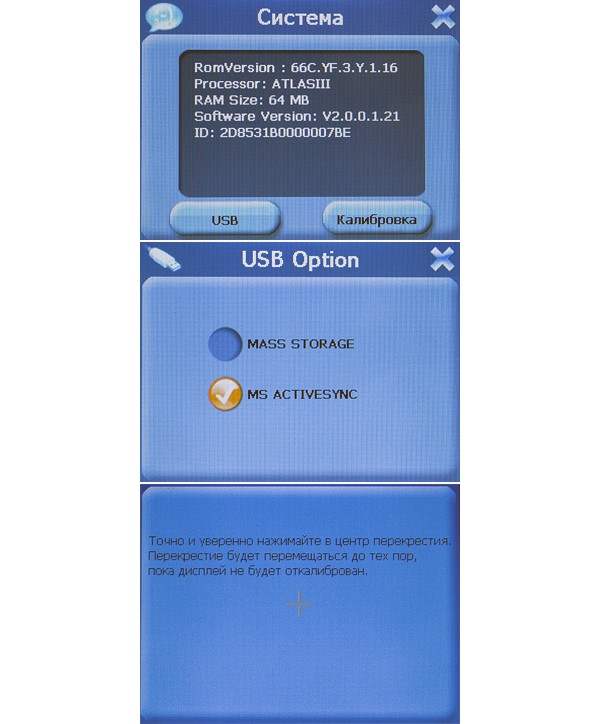
Система. Информация о системе, включающая версию прошивки, размер памяти, версию процессора, ID устройства и т.п. Тут же – выбор режима USB (mass storage и active sync) и калибровка экрана.
Mapitan RoadVector S
Mapitan RoadVector S
Скажем пару слов о подключении навигатора к ПК. Как вы уже поняли, оно может осуществляться как в режиме USB Mass Storage - при этом осуществляется подзарядка аккумулятора, а само устройство работает как кард-ридер, так и в режиме Active Sync, соотвествующим образом взаимодействуя с одноименной программой Microsoft. На входящем в комплект диске есть программа Destinator PC Portal, с помощью которой можно обновлять прошивку, карты, список POI и совершать прочие действия по настройке навигатора.
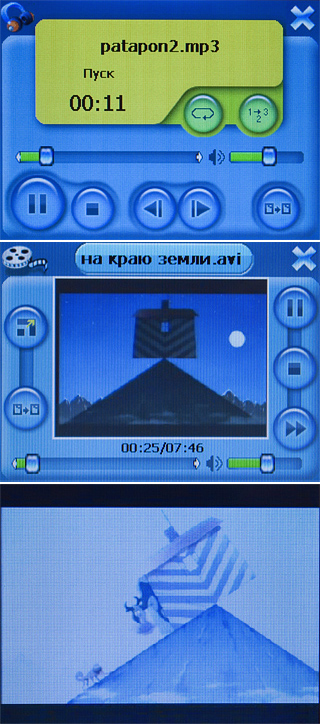
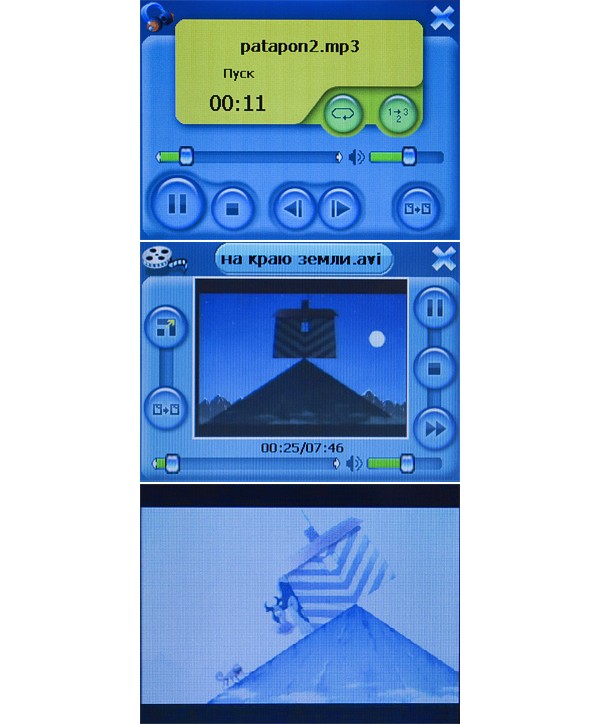
Ну а остальные функции – мультимедиа. Музыка, фото, текст, видео. Как музыкальный проигрыватель Mapitan Road Vector S работает почти на пятёрку. Воспроизводит он формат MP3. Видеопроигрыватель понимает файлы формата AVI. В обоих плеерах (аудио и видео) есть режимы последовательного воспроизведения, воспроизведения «по кругу» и прочие стандартные функции плееров. В видеоплеере, естественно, есть возможность просмотра в полный экран – на экране такого размера смотреть видео вполне можно.
Mapitan RoadVector S
Mapitan RoadVector S
Ещё есть функции просмотра фото в формате JPG и BMP. Фотографии загружаются быстро, и быстро масштабируются под экран, их можно увеличивать и вращать. А просмотр текста в формате TXT на экране Mapitan Road Vector S произвёл довольно приятное впечатление. Важно отметить, что все мультимедийные функции работают только про наличии в слоте карты SD – при загрузке проигрывателей и программ просмотра текста и фото они сразу же обращаются к карте памяти, на которой, по их мнению, и должны в изобилии храниться мультимедийные файлы. Что ж, мнение справедливое, так как мультимедиа – дополнение к устройству, и значит, оно и должно быть на дополнительном носителе.
Навигация, система Destinator, карты NavTeqНавигация, система Destinator, карты NavTeq
Mapitan RoadVector S
Mapitan RoadVector S
Ну а теперь – о главном. О навигации. Нажимаем на кнопку и запускаем программу Destinator версии 7. Это ПО полностью русифицировано для Mapitan. Программа запускается быстро. Холодный старт занимал у меня не более 3-4 минут. Горячий старт – очень быстрый, менее минуты, примерно от 5-10 сек. Интерфейс навигационной программы лаконичен, прост, и интуитивно понятен. Главное меню навигационной системы включает 4 основных пункта – «Перейти», «Маршрут», «Параметры» и «Функции». В нижней части экрана – две экранные кнопки «Выход» и «Карта».
При нажатии на кнопку «Карта» отображается, собственно, карта и ваше текущее положение на ней.
Mapitan RoadVector S
Mapitan RoadVector S
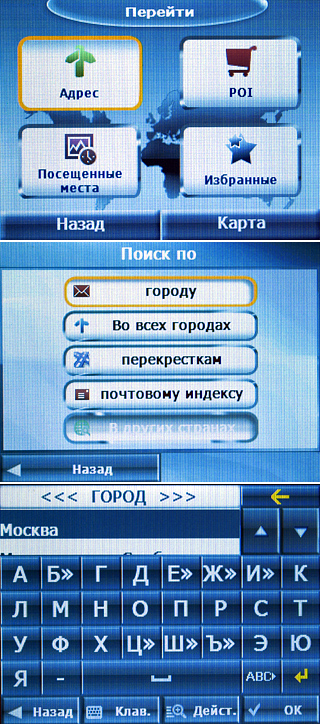
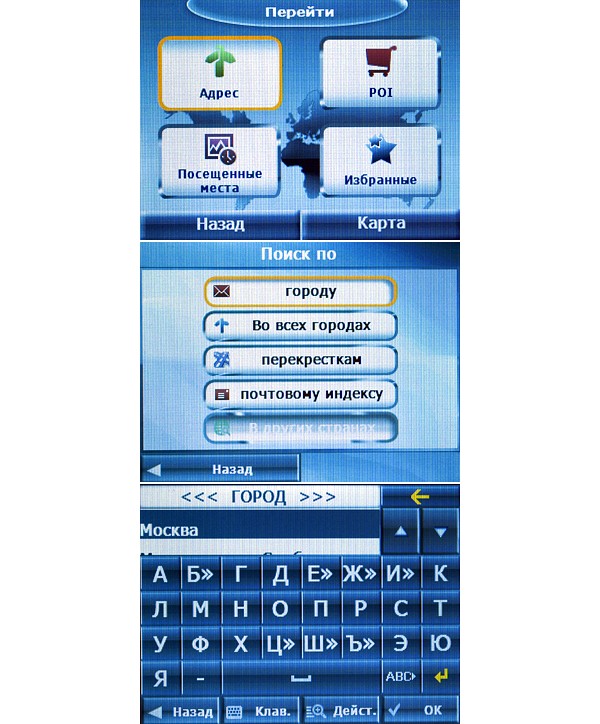
«Перейти» – кнопка для входа в меню определения маршрута и его конечной точки. В разделе «Перейти» есть следующие пункты: «Адрес», «POI», «Посещённые места», «Избранное». Содержимое этих пунктов и позволяет прокладывать маршрут, более того – крайне облегчает задание маршрута. Маршрут задавать очень просто. Если у вас есть адрес, вы можете просто его указать, выбрав последовательно город, улицу и номер дома. Все название вводятся с помощью экранной клавиатуры. С ней удобно работать стилусом, однако можно и кончиками пальцев – размер экранных кнопок достаточно велик, чтобы по ним не промахиваться. Поиск пунктов назначения, то есть, конечных адресов, можно также осуществлять по перекресткам и даже по почтовому индексу. Если же вам нужно добраться до уже известного вам (ну и вашему навигатору) места, то можно выбрать его из списка посещённых адресов или из «Избранных» адресов, если вы не поленились заранее включить их в соответствующий список.
Mapitan RoadVector S
Mapitan RoadVector S
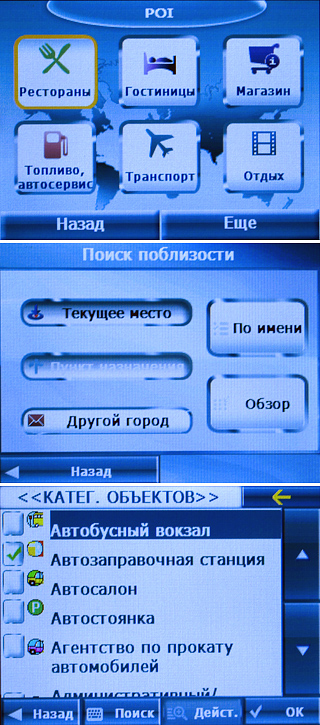
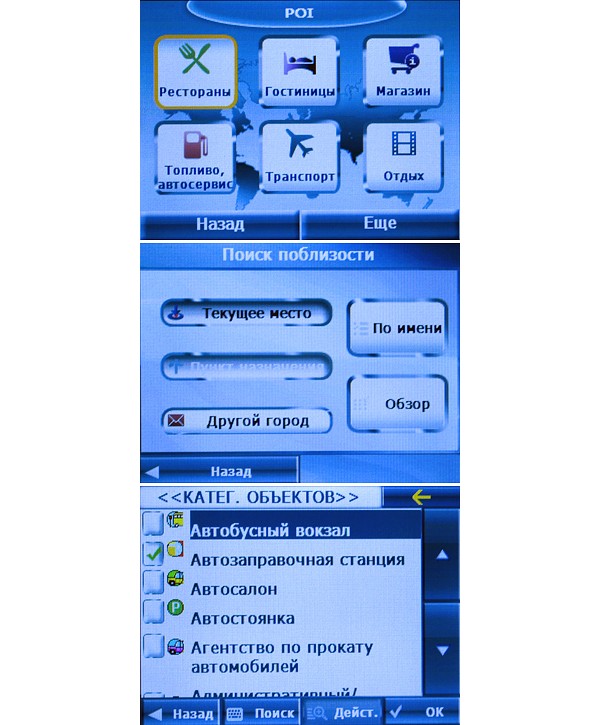
Есть и список мест, то есть – POI. Можно найти любое место либо рядом с вашим местоположением, либо по заданному адресу (пункту назначения), либо выбрать POI из категорий. Поиск, благодаря удобно реализованной логике меню, реально осуществляется всего за два-три и нажатия на экран.
Mapitan RoadVector S
Mapitan RoadVector S
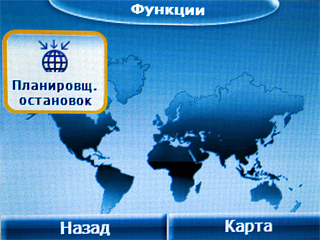
Еще одна важная вещь для задания маршрута. В пункте «Функции» главного меню есть один-единственный подпункт – «Планировщик остановок». Как ясно из названия, с помощью планировщика можно создать сложный маршрут с промежуточными остановками.

Mapitan RoadVector S
Mapitan RoadVector S
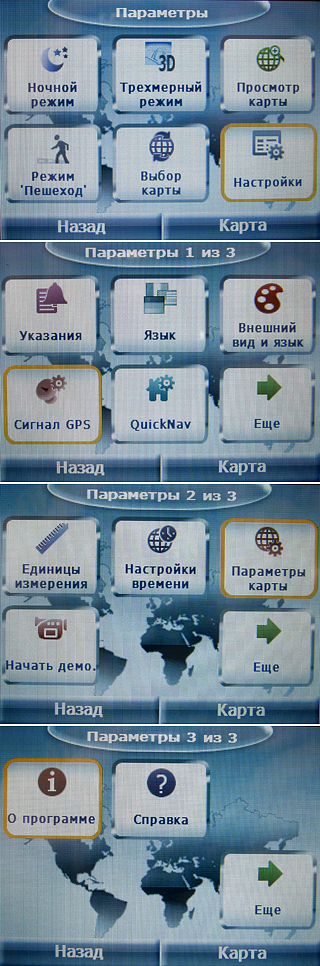
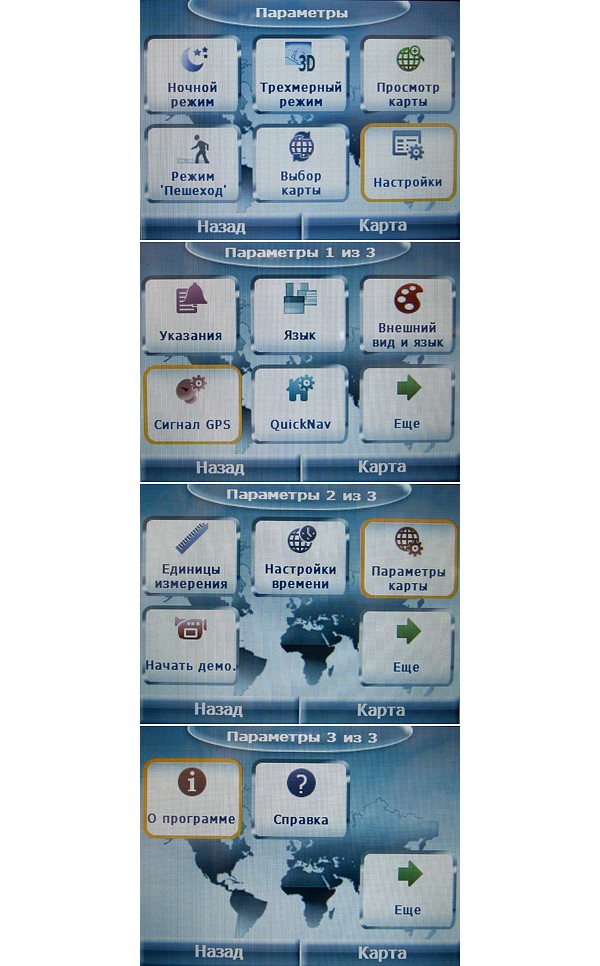
Пункт «Параметры» включает настройки переключения дневного/ночного режимов (можно включить автоматическое переключение на высококонтрастный ночной режим), двухмерного и псевдотрёхмерного режимов, переключения в режим «Пешеход», выбора карты, а также ещё один отдельный раздел настроек. В этих настройках можно задавать воспроизведение голосовых указаний (например, о превышении скорости), язык текста карт и голосовых подсказок (русский и английский), внешний вид, а также смотреть данные GPS, задавать пункт для быстрой навигации (которая отображается на экране в виде домика), а ещё задавать единицы измерения, настраивать время и параметры карты, и ещё смотреть информацию о программе и справку – то есть, инструкцию по использованию навигатора.
Карты. В нашем устройстве их две – обе карты России. Поставщик карт – NavTeq. Карты поставляются с русифицированной версией Destinator по умолчанию и отличаются друг от друга всего лишь языком – в одной русский, в другой, соответственно, английский. Сразу скажу, что карты сами по себе точные, но, судя по всему, они не совсем актуальные. Я уже писал в обзоре NEXX NNS-3510 о манере нашей ГИБДД спонтанно ставить знаки или делать улицу односторонней. Карты в навигаторе, как выяснилось позже, датированы серединой 2007 года. То есть, все изменения на дорогах, произошедшие за последние 6 месяцев, в них не отражены, и это надо помнить.
Mapitan RoadVector S
Mapitan RoadVector S
На маршруте, курьезы, итогиНа маршруте
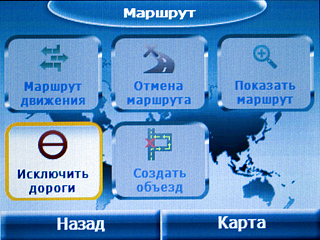
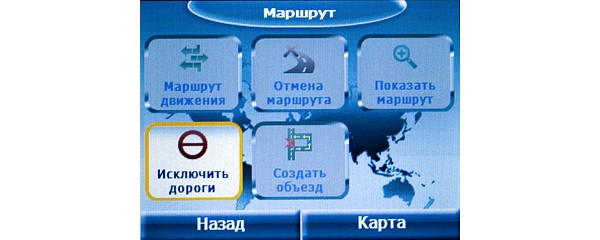
Перейдем непосредственно к движению. После того, как маршрут задан, с ним можно производить разные действия, с помощью пункта «Маршрут» в главном меню. Например, можно просмотреть маршрут как на карте, так и в виде последовательности названий дорог и маневров, исключить какие-либо дороги из маршрута, создавать объезды и, конечно, отменить маршрут.
Mapitan RoadVector S
Mapitan RoadVector S
Маршруты создаются в двух вариантах, они могут быть «краткими» (наименьшее расстояние) и «быстрыми» (прокладываются так, чтобы потратить меньше времени на поездку). На практике я особенно разницы между ними не заметил. В любом случае маршруты создаются действительно оптимальные.
Есть в программе Destinator полезная функция – демонстрация маршрута. Заключается демонстрация в том, что маршрут проходится «виртуально», по карте, с указанием всех поворотов и манёвров. Может быть очень полезно, если вы собираетесь поехать по совсем незнакомому пути и не уверены в себе. Рекомендуется начинающим водителям.
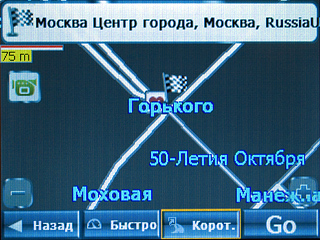
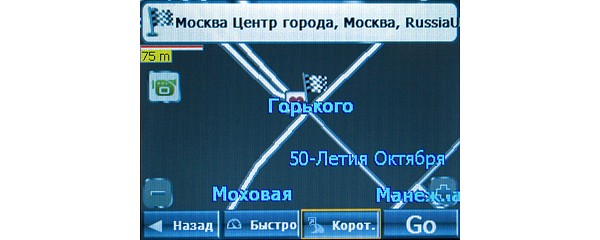
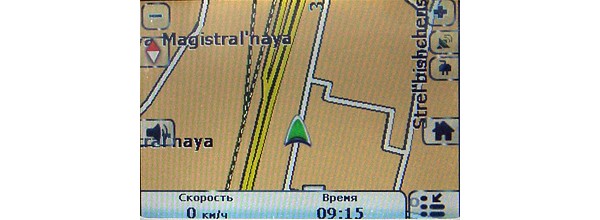
Начинаем движение. Ваше транспортное средство обозначается в виде стрелочки, стартовая и конечная точки – в виде клетчатых флажков, соответственно, зелёного и серого. Сам маршрут показывается в виде синей линии. Отображение карты по ходу движения можно выбрать на свой вкус – в виде обычной «плоской» карты и псевдотрёхмерного изображения. Делать это нужно, правда, заранее через настройки в меню.
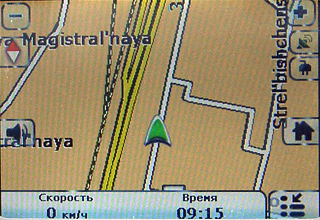
Да, пару слов о том, что отображается на экране во время навигации. На экране мы видим значки плюса и минуса по бокам – для увеличения и уменьшения карты, компас в виде стрелки (работает в нескольких режимах – просто компас, «север всегда наверху» – при этом карта закрепляется в одном положении и не переориентируется, «вид сверху» и псевдотрёхмерный режим). Ещё на экране есть иконки индикации звука (при нажатии на которую можно увеличить-уменьшить громкость или вовсе отключить звук), состояния сигнала GPS, состояния батареи, а также кнопочка с изображением домика – нажав на неё, вы зададите заложенный заранее в память маршрут до избранного адреса. В нижней части экрана показано необходимое направление движения (в виде стрелок – прямых, или «поворотных») и название улиц, по которым вы двигаетесь, и на которых нужно будет совершить манёвр. В самом низу – расчет оставшегося расстояния времени до конечного пункта. В режиме вождения (без маршрута) внизу указывается местоположение и скорость.
Mapitan RoadVector S
Mapitan RoadVector S
Немного отступая от логики рассказа, упомяну режим «Пешеход». Навигатор можно использовать и для пешего передвижения, при этом на экране отображается как ваш маршрут, так и скорость. В этом режиме так же, как и в автомобильном, можно задавать маршруты. Режим «Пешеход» забавен и удобен, но всё-таки основное предназначение нашего навигатора – указывать путь водителям, так что об этом и продолжим.
По ходу движения подсказки делаются как в виде надписей на информационной панели в нижней части экрана, так и в виде всплывающих полупрозрачных подсказок, то есть – указателей направления движения. Конечно же, есть и голосовые подсказки. Вариант голоса – только один. Но это – очень приятный женский голос. Надо отметить, что локализация голосовых подсказок выполнена на очень высоком уровне – на грамотном русском языке безо всяких ляпов. Подсказки даются за 500, 200, примерно 50 метров до места маневра или пункта назначения, а также и непосредственно перед манёвром.
Как я уже говорил, карты сами по себе точные. Также точными можно назвать и маршруты. Они прокладываются практически безошибочно (за исключением упомянутых огрехов). В Москве система Destinator знает множество переулков и объездов и настоятельно рекомендует ими воспользоваться. Для меня, московского водителя, такие знания навигатор стали очень приятной неожиданностью и очень порадовали, поскольку проложенные «машинкой» пути практически совпадали с тем, «как бы поехал я».
В ходе поездок в Подмосковье навигатор проявил себя хорошо. Однако я не могу не рассказать о курьёзе. Мне нужно было поехать в город Звенигород, один из путей в который пролегает по Новорижскому шоссе. Я задал маршрут в навигаторе исключительно для его проверки, и решил не следовать ему в точности. Смешная ситуация сложилась когда я поехал по недавно открытым Живописному мосту над Москвой-рекой и тоннелю под Серебряным бором, прямо выводящим на «Новоригу». Навигатор не знал о существовании такого пути и, сначала упорно пытался направить меня на «путь истинный» (то есть, правильный – по его мнению – маршрут), а потом показал, что я еду… по Москве-реке. Это ещё раз напоминает о том, что карты NavTeq – полугодовалой давности; поэтому нужно ждать, что все изменения будут внесены в ближайшей версии обновления карт.
Далее по ходу поездок по Подмосковью был отмечен такой факт: карты «осведомлены» только об основных (или «более-менее основных» дорогах); просёлки и грунтовки, например, ведущие к дачным посёлкам, картам неведомы. При попадании в неизвестные места навигатором выдаётся уведомление типа «вы находитесь слишком далеко от дороги» и навигация становится невозможной. Маршруты в таком случае прокладывается только по ближайшей «большой дороге». Этот факт представился несколько неприятным, поскольку я лично ожидал карт с несколько большей детализацией, ибо сам бы приобрёл навигатор именно с целью поездок в незнакомые местности, где порой нет «основных» дорог… Впрочем, это замечание не касается Mapitan, а, опять-таки, NavTeq и её карт России, по-видимому, недостаточно детализированных. Сам прибор отлично справляется со своими функциями – то есть, всюду исправно ловит сигнал. Несмотря на недостаточную, по моему мнению, детализацию в отношении неосновных дорог, есть у карт в Mapitan и большое плюс – а именно, отображение на карте по ходу движения по дорогам полезных объектов, например – бензоколонок. Это, поверьте, облегчает жизнь водителю.
Итоги
Что же мы имеем в итоге?
Mapitan RoadVector S – устройство в целом позитивное, приносящее больше положительных эмоций, чем недовольства. Прибор хорош как с эстетической точки зрения, так и с точки зрения эргономики. Приятное впечатление оставляют и быстрый запуск, и интерфейс, и программа Destinator, высокий уровень русификации которой я не могу ещё раз не отметить. Прибор прост и понятен, и его можно рекомендовать большинству водителей.
Недоумение и лёгкое недовольство вызывает следующее:
-
не особенно щедрая комплектация и отсутствие Bluetooth при цене в районе 7 тыс. рублей – у других производителей при той же цене всё это есть,
-
недостаточно детальные карты NavTeq версии середины 2007 года.
В общем, Mapitan RoadVector S – хорошее рабочее устройство для тех, кому не нужны излишества, а нужна удобная, понятная и точная навигация за приемлемые деньги, которые навигатор честно отрабатывает.
Mapitan RoadVector S
Mapitan RoadVector S